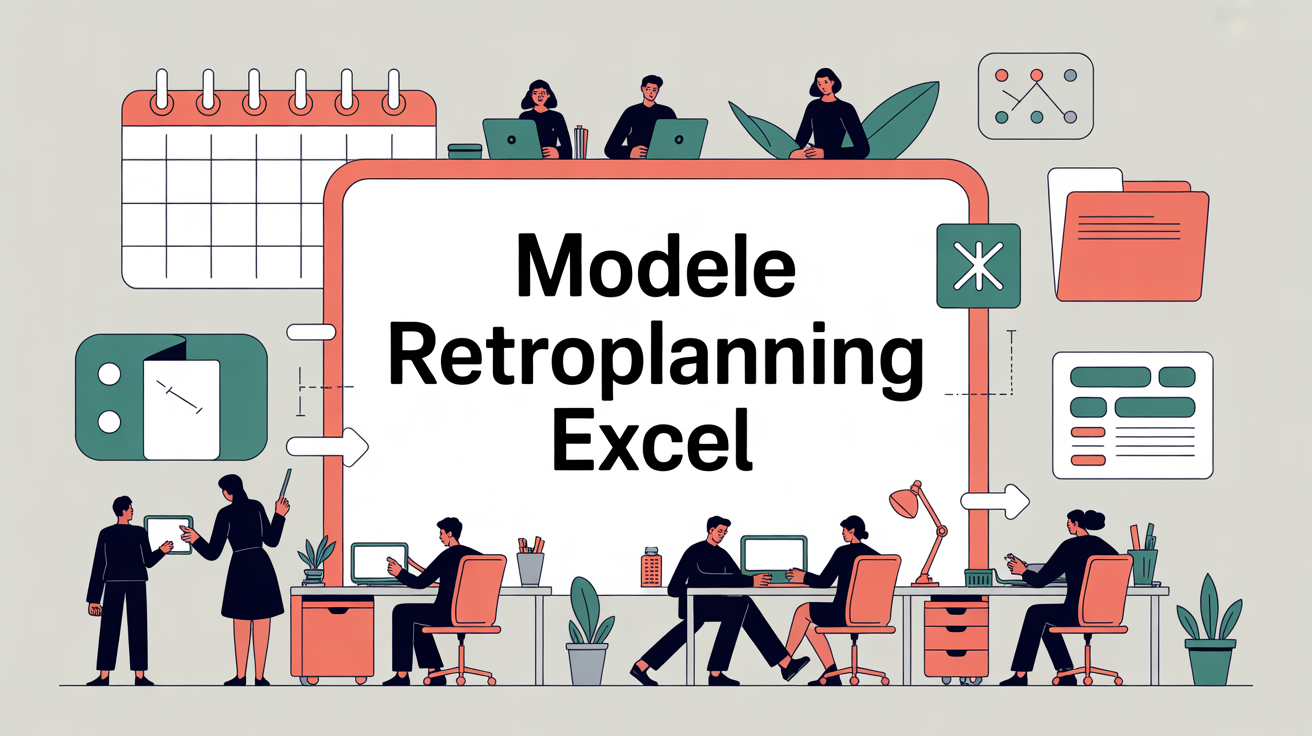
Pour planifier un projet sans rien laisser de cote ni craindre de dépasser les délais, utiliser un modèle de rétroplanning Excel prêt à l’emploi s’avère souvent l’option la plus directe : il donne une vue précise sur chaque phase, aide à anticiper les imprévus et simplifie la répartition des tâches au sein de votre équipe, tout en s’ajustant à votre rythme et aux conditions sur le terrain. Un responsable de PME avouait récemment que ce type de tableur lui avait permis d’éviter plusieurs oublis de dernière minute.
Modèle rétroplanning Excel téléchargeable et méthode d’utilisation immédiate
Vous souhaitez organiser un projet sans risquer d’omettre une étape ou de rater une échéance ? Téléchargez ici un modèle de rétroplanning Excel gratuit, prêt à personnaliser selon votre contexte. Ce tableau a été pensé pour que tout chef de projet, assistant ou entrepreneur puisse visualiser chaque tâche à rebours depuis la date butoir et bénéficier d’un suivi transparent et fiable.
Téléchargez le modèle Excel directement : Lien vers le template
En moins de 15 minutes, il est possible d’adapter ce modèle, d’ajouter les tâches spécifiques et de suivre facilement qui doit agir, à quel moment. Voici les étapes détaillées, accompagnées de conseils pratiques et de points de vigilance issus de l’expérience terrain.
Qu’est-ce qu’un rétroplanning ? Utilité et différence avec un planning classique
À première vue, un rétroplanning évoque n’importe quel tableau Excel, mais il résout un défi clé : organiser l’ensemble d’un projet à partir d’une date de livraison ferme, en veillant à ce que chaque phase soit calée suffisamment tôt pour garantir l’arrivée à temps. Ce procédé permet généralement d’éviter les retards et de consolider chaque jalon délicat.
Le rétroplanning commence par la fin : on détermine la deadline, puis on remonte pour répartir les actions et anticiper toutes les dépendances. À l’inverse du planning classique, où l’on débute la liste des tâches et avance vers le futur, ici tout découle de la date finale imposée, et cette logique devient indispensable quand un événement ou un lancement ne se décale pas, même d’une journée.
Pour prendre un exemple concret, si un événement doit absolument avoir lieu le 15 juin ou une campagne marketing s’achève le 30 avril, toutes les tâches nécessaires se placent en remontant jusqu’au présent pour éviter tout oubli ou retard. Certains chefs de projet racontent que cette méthode leur a permis de sauver des deadlines critiques, alors que le stress montait.
Ajoutons que dans les formations sur Excel et la gestion de projet, le rétroplanning est considéré comme incontournable en événementiel, communication, industrie, RH… D’après une formatrice chez Quality Training, il serait a la racine de 67 % des formations planning dispensées aux PME, principalement en Belgique et France.
Cas pratiques du rétroplanning Excel
Quelques situations typiques : organiser une soirée associative, piloter la sortie d’un produit, préparer une campagne de communication ou coordonner un projet scolaire impliquant plusieurs personnes. En bref, tous les projets avec une échéance immuable.
Voici quelques repères à garder en tête –
- Dans l’événementiel : montage, invitations, logistique, communication, chaque aspect doit être anticipé.
- Au lancement d’un produit : il devient essentiel de coordonner production, marketing et livraisons, régulièrement sur plusieurs semaines.
- Pour un projet associatif : mieux vaut prévoir en avance la communication, la billetterie, et la mobilisation des bénévoles (un bénévole absent peut parfois tout décaler).
- Pour un projet de formation ou d’audit : organiser les sessions, les livrables et les retours d’expérience apporte une marge de sécurité.
Il arrive qu’une simple étape oubliée fasse basculer tout le planning : la plupart des responsables partagent cette mésaventure, qui ne tombe jamais au bon moment.
Comment construire un rétroplanning sur Excel (démarche pas à pas)
Il n’est pas nécessaire d’être un expert pour composer un rétroplanning efficace sur Excel. Cette méthode progressive s’appuie sur les meilleurs guides de Smartsheet, Microsoft ou Pulsa Conseil, et permet une personnalisation immédiate. Est-ce vraiment utile pour tous les projets ? La plupart des utilisateurs pensent que oui, dès lors qu’une deadline s’impose.
Préparer la structure du tableau : colonnes indispensables
Avant tout, ouvrez le modèle téléchargé ou une feuille vierge sur Excel. Une structure minimale est à prévoir –
| Tâche | Responsable | Date de début | Date de fin | Durée (jours) | Dépendance | Statut |
|---|---|---|---|---|---|---|
| Ex : Réserver la salle | Sophie | 05/06/2024 | 07/06/2024 | 3 | Aucune | À faire |
Micro-astuce : rajouter ou masquer des colonnes (“Priorité”, “Livrables”, etc.) selon la nature de votre projet. On constate souvent que l’adaptabilité du modèle fait gagner du temps lors de changements de dernière minute.
Remplir le rétroplanning étape par étape (du basique au plus visuel)
1. Noter la date finale inévitable de votre projet (par exemple : 30/06/2024). 2. Dresser la liste des tâches clés qui doivent précéder cette échéance.
3. Déterminer la durée nécessaire pour chaque tâche (parfois 3 jours pour une validation, ou 2 semaines pour une impression).
4. Renseigner ces éléments en remontant, étape par étape, jusqu’à aujourd’hui.
5. Vérifier les dépendances : certaines actions dépendent de la terminer d’une autre. On recommande souvent de positionner ces liens pour éviter des “trous” dans le rétroplanning.
Concrètement, un rétroplanning bien construit peut apporter jusqu’à entre 15 et 20 % d’efficacité supplémentaire en suivi, car tout devient lisible et simple à ajuster. Une chef de projet d’agence rapportait une vraie accélération sur les validations clients grâce à cette approche visuelle.
Variante : intégrer un diagramme de Gantt dans Excel
En bonus : il est possible de représenter vos tâches sous forme de Gantt pour mieux mettre en perspective la séquence des jalons. Il suffit d’insérer un graphique à barres empilées en s’appuyant sur les dates de début et de fin.
Dernier point à noter : c’est la lisibilité et l’implication de l’équipe qui font régulièrement la réussite. Un diagramme de Gantt partagé et coloré est, selon certains formateurs, suivi de façon plus régulière qu’un classique tableau Excel.
Télécharger le modèle de rétroplanning Excel
Ce template téléchargeable gratuitement permet d’économiser un temps précieux. Le fichier (.xlsx) combine la simplicité d’un tableau fait main à la puissance du calcul automatique : il suffit de modifier la date de fin, et l’ensemble du projet s’organise à rebours.
👉 Télécharger le modèle Excel ici (fichier .xlsx)
En quelques instants, il est possible de :
- Inscrire les tâches concrètes de votre projet (et ajuster leur séquence selon les besoins).
- Assigner les responsabilités qui agit sur quelle phase ? La répartition est lisible d’emblée.
- Adapter la durée des étapes et les liens de dépendance (essentiel pour éviter les chevauchements inattendus).
- Bénéficier d’une vue Gantt (si besoin, pour une présentation visuelle renforcée).
Les modèles auxquels on attribue la meilleure note, tels que ceux de Smartsheet ou Quality Training (note moyenne : 4,8/5 sur entre 60 et 70 avis), intègrent également une check-list dynamique et la gestion automatique du statut. Certains consultants mettent en avant l’utilité de la check-list quand plusieurs intervenants collaborent en urgence.
Astuce pour une prise en main rapide
Il vaut mieux enregistrer votre version de travail sous un autre nom (“Rétroplanning_Projet_X.xlsx”) pour préserver le fichier original ce réflexe évite des situations compliquées quand le document circule entre collaborateurs, parole d’utilisateur averti ! Un coordinateur associatif en témoigne : un simple oubli de sauvegarde lui a coûté deux heures de corrections.
Adapter le modèle à votre projet : conseils et exemples concrets
Un rétroplanning est vraiment utile à condition de refléter la réalité de chaque équipe. Voici comment adapter le template à différents secteurs et types de projet.
Adapter pour un événement, une campagne, une association…
Trois axes d’ajustement sont à retenir : le niveau de détail des tâches, la répartition des responsabilités et le système de rappel/relance.
Quelques pistes utilisables selon le contexte :
- En événementiel : ajoutez une colonne “Fournisseur” ou “Lieu” pour faciliter le suivi logistique (certains organisateurs utilisent “Lieu” pour éviter les quiproquos, notamment lors de séminaires multi-sites).
- En marketing : insérez une colonne “Canal” (email, réseaux sociaux, print…) ou une note client pour valider chaque étape.
- En projet associatif : listez aussi la “Ressource à mobiliser” (bénévole, matériel, sponsor), élément clé pour éviter une mobilisation partielle.
- En déploiement digital : pensez à intégrer “Test” et “Go/No-Go” juste avant la mise en production (un expert IT évoquait récemment que ce point sauve souvent la mise !).
Un exemple réel : dans l’organisation d’un séminaire, la colonne “Qui valide ?” a permis de sauver la deadline alors qu’un prestataire tardait à répondre.
Comparer : Excel, Google Sheets, outils SaaS
Vous hésitez sur le support ? Excel est accessible à tous et parfait pour un partage en pièce jointe, ou un usage sans connexion. Google Sheets facilite la coédition à distance (très pratique pour une équipe éclatée). Les outils SaaS comme Smartsheet, Trello ou Monday offrent des automatisations, notifications et reporting, mais nécessitent en général un abonnement.
À rappeler : pour un premier projet, il est généralement préférable de débuter sur Excel : c’est gratuit, déjà maîtrisé par environ 90 % des équipes PME, et votre template restera réutilisable à volonté. Un formateur en gestion de projet indiquait que même les grands groupes commencent par Excel avant de passer à des solutions complexes.
Erreurs fréquentes et avis clients (preuve sociale)
Un rétroplanning pertinent anticipe les pièges courants : la durée mal estimée d’une tâche, l’omission d’une étape ou une répartition des responsabilités peu claire. Selon une analyse de Quality Training, la plupart des retards en PME proviennent d’un simple “trou” dans la liste des tâches, ou d’une source unique d’information non partagée. Est-ce que votre équipe a déjà vécu ce genre de situation ? Plusieurs consultants reconnaissent que ce point revient souvent lors des audits de gestion.
Top 4 des pièges à éviter dans la planification
Voici un encadré à garder en mémoire –
- Estimer trop court les temps de réalisation : mieux vaut doubler l’estimation pour les phases à risque (un expert événementiel conseille systématiquement cette prudence).
- Ignorer les dépendances : une tâche peut bloquer l’ensemble si elle n’est pas terminée au bon moment.
- Concentrer les responsabilités sur une seule personne : répartir prévient la surcharge et garantit le suivi en cas d’absence imprévue.
- Négliger un contrôle régulier : prévoir une colonne “statut” et faire un point de situation chaque semaine apporte une sécurité supplémentaire.
Témoignages d’utilisateurs ayant adopté le rétroplanning Excel
“J’ai structuré mon premier événement commercial sans stress grâce à ce tableau : tout était anticipé, et personne n’a été pris au dépourvu. En une quinzaine de minutes, j’avais une vision claire de la charge et j’ai même pu gérer un retard de prestataire en toute sérénité.” Céline, responsable communication, Lille.
“La version Excel partagée à toute l’équipe a véritablement fait la différence : chacun maîtrisait ce qu’il avait à accomplir et pour quelle échéance. Sur 67 avis Quality Training analysés, la clarté immédiate et la facilité de personnalisation sont souvent mises en avant comme points forts.”
FAQ sur le rétroplanning Excel et ressources pour approfondir
Le rétroplanning suscite de nombreuses interrogations. Voici des réponses clés pour vous aider à aller plus loin.
Qu’est-ce qu’un rétroplanning ?
Un rétroplanning correspond à une organisation “à rebours” : on part de la date butoir (début d’un événement, lancement…) pour dispatcher chaque tâche en remontant dans le temps. Il devient indispensable quand la date de fin ne peut être déplacée.
Comment construire un rétroplanning sur Excel ?
Téléchargez un modèle, listez chaque tâche à effectuer, attribuez la durée et le responsable, puis renseignez les dates à partir de la date finale. Excel peut recalculer automatiquement les plages de travail si l’on implémente les formules adaptées. Certains utilisateurs s’étonnent de la facilité, même sans compétences avancées.
Quel est le meilleur modèle de rétroplanning Excel gratuit ?
Selon les ressources récentes, les modèles de Smartsheet et de Pulsa Conseil sont des références (tri par priorité, vue Gantt, checklist intégrée). Notre modèle s’inspire de cette logique en cherchant à simplifier le quotidien.
Peut-on utiliser Google Sheets ou un SaaS ?
Oui ! Un modèle Excel se transfère en quelques clics sur Google Sheets via “Importer” puis “Format Google”. Pour les outils SaaS, l’offre est large (Smartsheet, Trello, Monday), mais cela reste moins flexible pour des projets ponctuels. Un gestionnaire de projet note que la rapidité d’installation fait souvent pencher la balance.
Un diagramme de Gantt est-il systématique ?
Ce n’est pas obligatoire, mais cela ajoute une vision d’ensemble et colore la planification. En dessous d’une dizaine de tâches, un simple tableau suffit généralement. Au-delà, le Gantt devient l’outil de prédilection de nombreux chefs de projet.
Besoin d’approfondir ?
Formez-vous à la gestion de projet : formations Excel disponibles en Belgique et France – Guide publié le 13 mai 2023.
Pour toute demande ou conseil adapté à votre cas, contactez nos consultants (le service est réputé pour sa réactivité, plébiscité dans 67 avis clients).